

WebVPN动态验证操作说明
时间:2026-01-28 11:12:13 来源: 作者: 阅读:次
1. 打开微信,搜索并进入小程序“数盾OTP”。
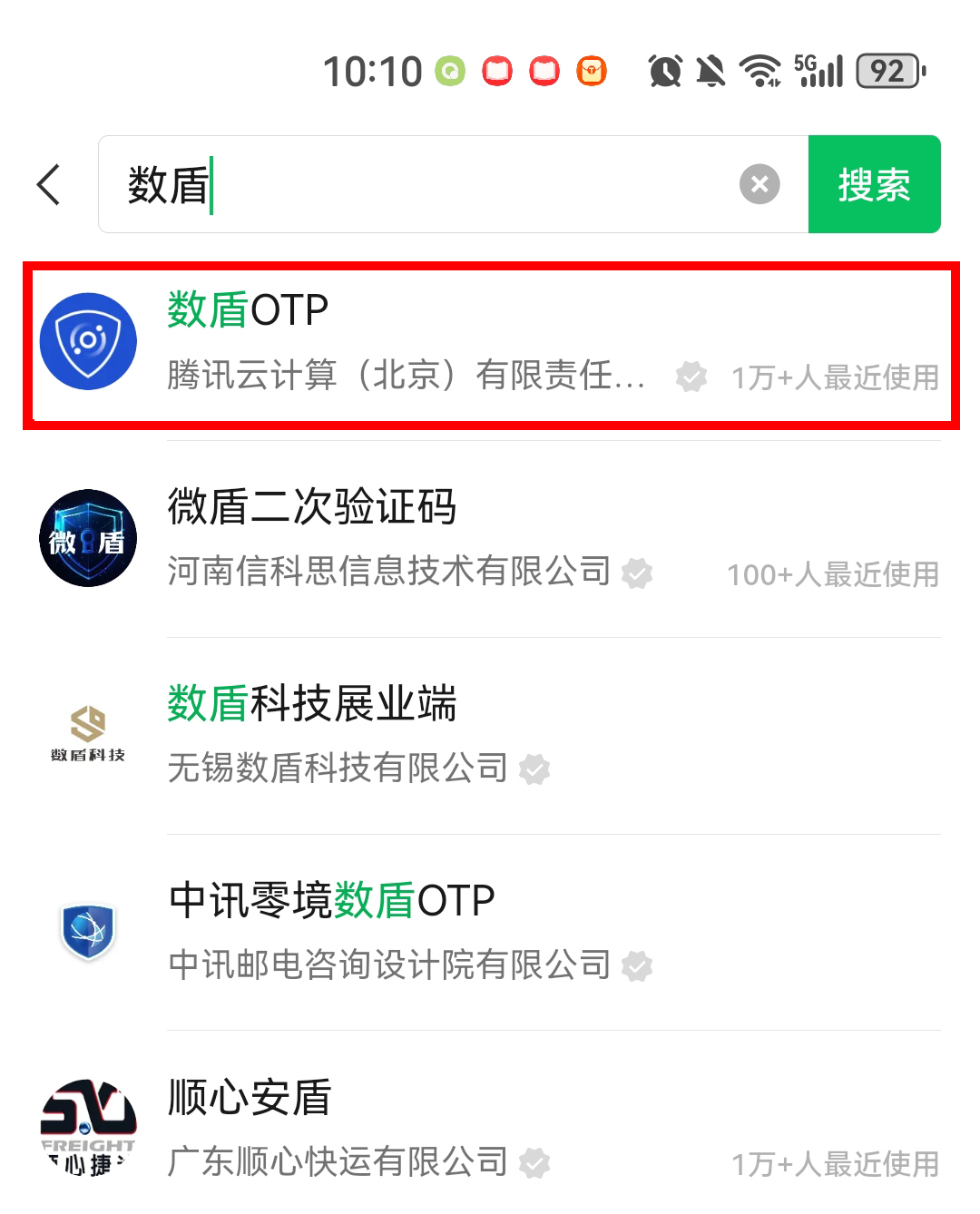
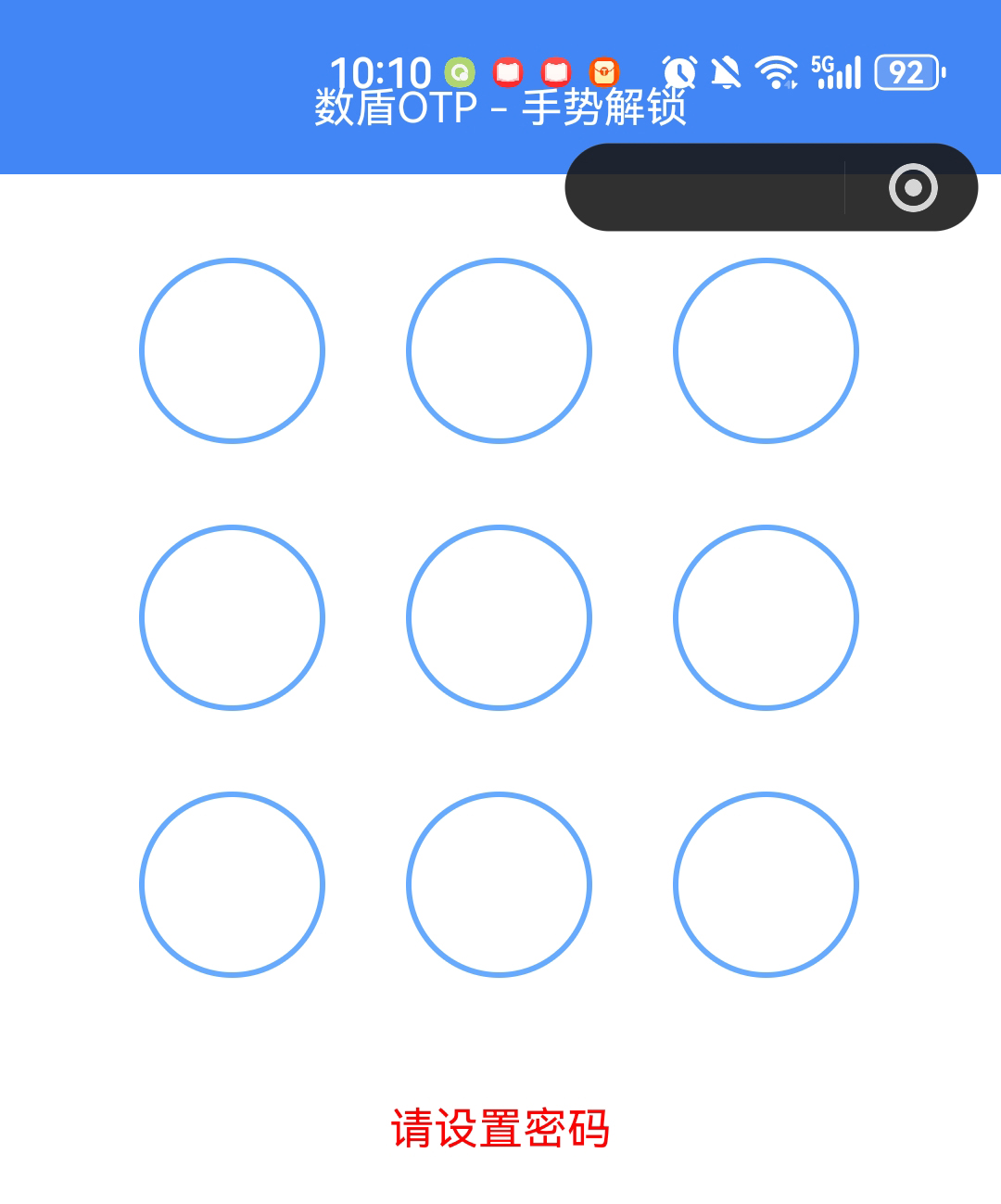
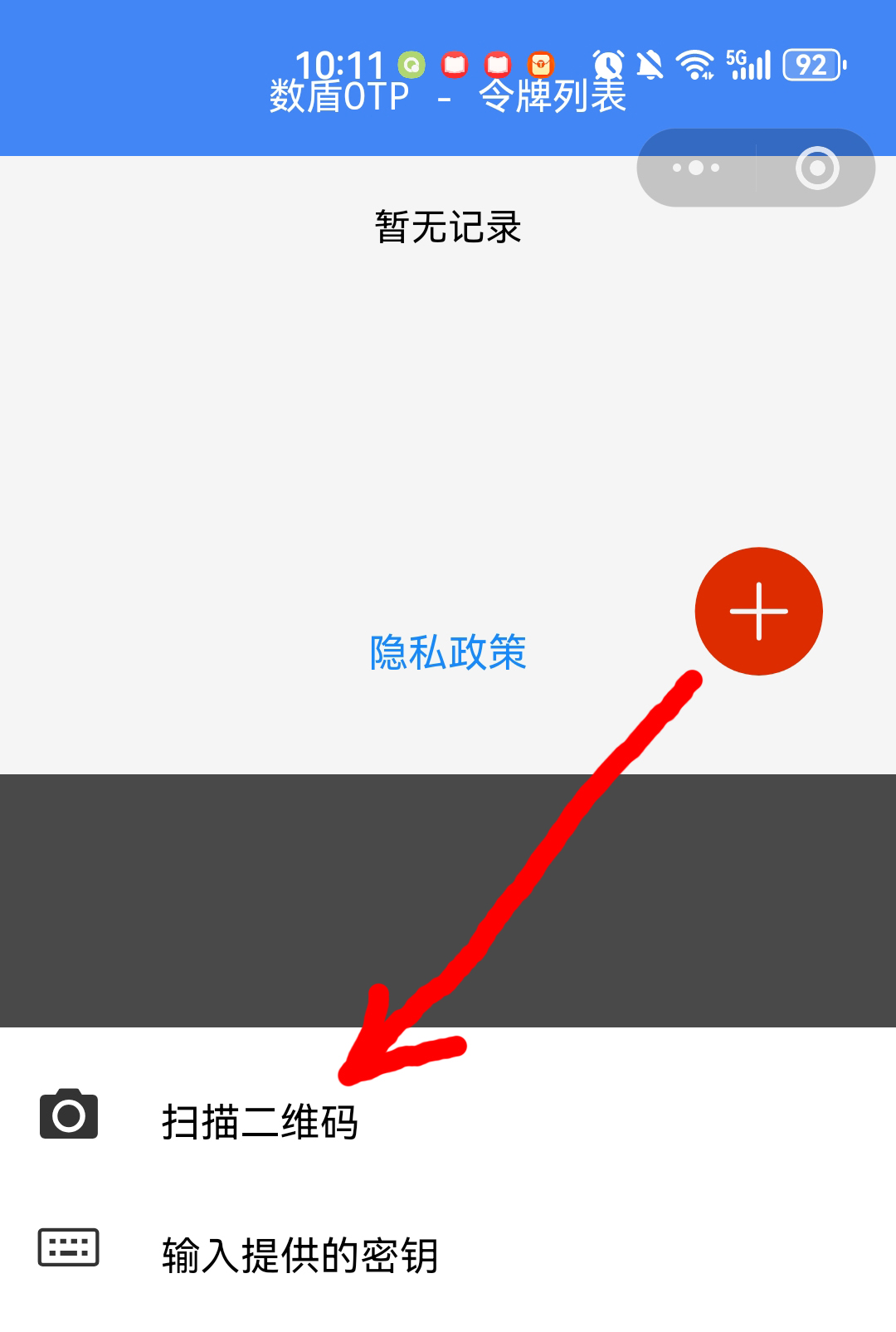
2. 设置密码后,点右下角红色“+”,准备扫码。
3. 电脑浏览器打开WebVPN,第一次登录后会出现二维码,用步骤2的打开的微信小程序扫码(注意:不是用微信扫码),然后点“扫码成功”按钮。
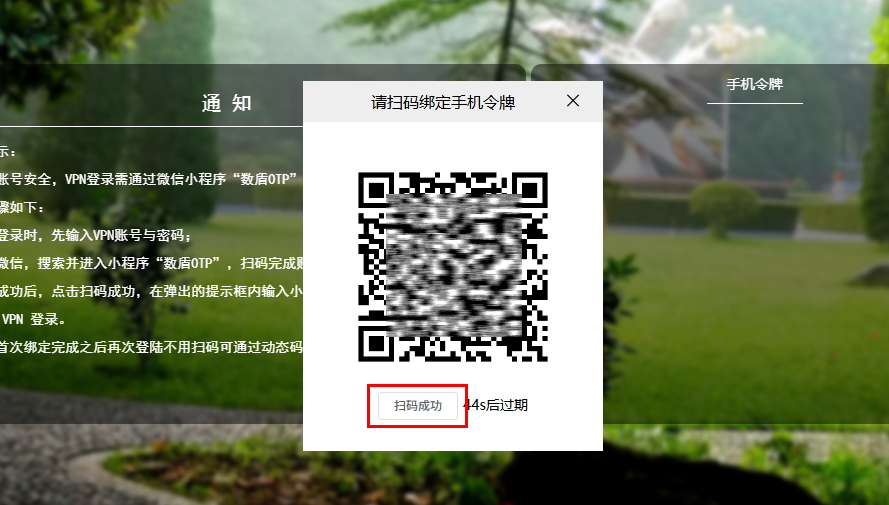
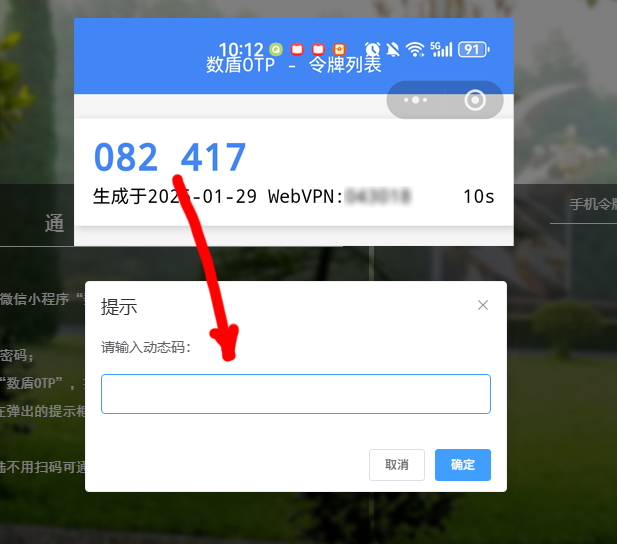
4.在弹出的提示框中输入微信小程序上显示的6位动态码,完成验证。以后每次登录只需输入微信小程序中显示的动态码即可。
- 下一篇:[服务流程]校园网用户常见问题及解决方法